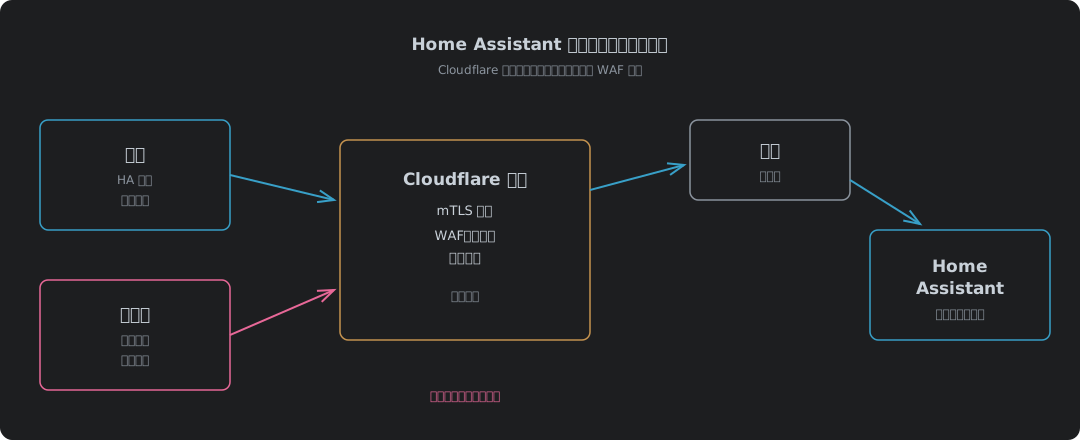
从外面访问 Home Assistant 的难题
这里的房子由 Home Assistant 来管:灯、暖气、空调、充电桩、报警。出门在外,这一切都靠手机上的应用来用;房子也靠这个应用知道手机在哪里,因为应用会在后台上报位置和传感器数据。
所以家里没人的时候它也得能用。问题是怎么做到。
常见的答案是给 Home Assistant 一个主机名和一个登录页,把它放到互联网上。这能用。这也意味着地球上任何人都能打开登录页,对着它试密码,再探测它背后的东西。登录页就是一个横在互联网和你家门锁之间的密码。
我不想这样。要求很短:
- 公众访问不到任何登录页。除非是我们自己的设备,否则什么都不应答。
- Home Assistant 应用要能在后台持续工作,不需要有人点进登录页。
- 手机上不额外跑任何东西。不要 VPN 客户端。
- 用 Cloudflare 的免费套餐。隧道本来就有。
这四条一摆出来,大多数常见方案还没开始就出局了。
每种方案实际给了你什么
Home Assistant 自己的文档列出了几条路:Home Assistant Cloud、VPN、反向代理或端口转发1。Cloudflare 为后两种各提供了自己的版本。下面是它们对照这四条要求的得分、各自可能出什么问题,以及各自要花多少电量。
| 方案 | 谁能访问登录页 | 应用后台能工作 | 手机上额外的东西 | 真实成本 | 风险 | 耗电 | IPv4 和 IPv6 |
|---|---|---|---|---|---|---|---|
| 端口转发到 Home Assistant | 所有人 | 能 | 无 | 账单上免费。每一次扫描和猜密码都跑在 Home Assistant 上,DDoS 直接落到你家宽带 | 登录页对所有扫描器开放。路由器上开了一个直通局域网的洞。运营商级 NAT 后面的家庭宽带根本没有端口可转发2。应用:Android 和 iPhone 都能用,只是一个 URL | 正常 | IPv4 需要你自己的公网地址,不能是运营商级 NAT。IPv6 需要在防火墙上开孔,而连着纯 IPv4 Wi-Fi 的手机访问不到 |
| 只用 Cloudflare Tunnel | 所有人 | 能 | 无 | 免费。Cloudflare 扛下 DDoS,但每一次猜密码仍然跑在 Home Assistant 上 | 登录页对所有扫描器和密码字典开放。猜中一个密码,攻击者就有了你局域网里的一台机器。应用:Android 和 iPhone 都能用,只是一个 URL | 正常 | 都行。Cloudflare 两种都应答3,家里只往外拨4 |
| 隧道加 Cloudflare Access 登录 | 登录之后才能 | 不能,后台调用撞上登录页 | 无 | 免费。陌生人停在 Cloudflare,Home Assistant 没有负载 | 位置和传感器停止上报,而且没人察觉。只发布 Home Assistant,挡在登录页后面。应用:发不出 Access 需要的服务令牌头5 | 正常 | 都行,同隧道 |
| 隧道加 WARP 私有网络 | 外面没人能 | 能 | WARP 客户端 | 免费。没有任何公开的东西可扫 | 走的 UDP 端口可能被酒店或办公网络封掉6。Android 同一时间只允许一个 VPN7。一条路由就可能把整个局域网放到每部注册的手机上8。应用:什么都不需要,但 WARP 有 Android 和 iPhone 客户端,没有 Wear OS 手表的9 | 更高,一直开着的 VPN | 都行。客户端两种都能连 Cloudflare6 |
| Home Assistant Cloud | 拿到 URL 的所有人 | 能 | 无 | 每月 £6.50 或每年 £6510。猜密码仍然跑在 Home Assistant 上 | 登录页公开。进门的路握在别人公司手里:他们的服务一挂,你就进不来。猜中一个密码,攻击者就有了你局域网里的一台机器。应用:Android 和 iPhone 都能用 | 正常 | 家里哪种都行,它往外拨到 Nabu Casa 的中继11。手机端的 IPv6 没有文档说明 |
| 端口转发到带客户端证书的 nginx 或 Caddy | 只有持证书的设备 | 能 | 一张证书和你自己 CA 的根证书 | 账单上免费。陌生人只花掉代理上一次 TLS 握手,从不触及 Home Assistant 登录;DDoS 落到你家宽带 | 路由器上开了一个洞,通向代理而不是 Home Assistant。CA 由你自己运维,CRL 一过期,每部手机都被锁在外面。应用:同下面的证书一行 | 正常 | 同端口转发。nginx 需要专门配置监听 IPv6,Caddy 默认就会 |
| 隧道加客户端证书 | 只有持证书的设备 | 能 | 一张证书 | 免费。陌生人在边缘就被拒,Home Assistant 没有负载 | 丢失的手机在吊销前仍能进来。走 443 上的普通 HTTPS,只有连网页都封的地方才会被封。只发布 Home Assistant,且只给持证者。应用:Android 支持;iPhone 应用没有文档说明;Wear OS 需要在设置时提供 PKCS12 文件12 | 正常 | 都行,同隧道 |
隧道还让 IPv4 和 IPv6 的问题不复存在。Cloudflare 用手机手上有的那一种应答,而家里只往外拨,所以运营商级 NAT 后面的家庭宽带,或者只有 IPv6、完全没有公网 IPv4 的宽带,跟其他宽带一样能用。端口转发需要你自己的公网 IPv4 地址,或者两端都有 IPv6。为什么这么多家庭宽带两样都没有,那是另一个故事,见 We Never Ran Out of Addresses. We Ran Out of Effort.。
单靠隧道修好的是路由器,不是暴露面。cloudflared 只建立出站连接,所以没有入站端口需要转发13,但它发布的主机名照样把登录页给任何来要的人。
Cloudflare Access 能解决吗?对浏览器来说能,Zero Trust VDI Without the Cloud Bill 里的桌面就是这么用的。对应用来说,形状不对。Access 是让一个人站到登录页前面,而应用的后台流量背后没有人。常见的变通办法是用请求头发送服务令牌,可这个应用发不出来。它的 web view 没办法给 POST 请求或 WebSocket 加请求头,而应用正是靠这两样和 Home Assistant 通信;开发者的讨论最后落在客户端证书上,称之为 “a better (more secure) alternative”5。
WARP 能做到,但因为每部手机都得装一个客户端,被排除了。VPN 比普通连接更耗电,因为它是一条整天开着的隧道,不管应用在不在说话。它走 UDP,端口可能被酒店或办公网络丢弃,偏偏在你出门在外时把你锁在外面6。而且 Android 同一时间只跑一个 VPN7,所以 WARP 和工作用的 VPN 不能同时开着。Home Assistant Cloud 是个好服务,也给开发出了钱,但它是订阅制,而且那个 URL 仍然把登录页给任何找到它的人。它还把进你家门的路交给了别人的公司。他们的服务,他们的账号,他们的价格,他们的条款。这是主权的丧失,也是每一种云服务都要你做的交易:眼下的方便,换来别人永远握着控制权。
Cloudflare 本质上没有不同,假装不是这样就不诚实了。这张表里的每一个隧道方案都把它放在路径上,而且它在自己的边缘终结 TLS,WAF 规则正是因此才能读到证书检查的结果。区别在于它握着多少。在这里它握着的是大门。Home Assistant、它的数据和它的密码都留在家里;如果 Cloudflare 没了,房子照样运转,这就是“哪里会出问题”那张表的最后一行。如果连这点信任你都不想交出去,nginx 和 Caddy 的版本 在你自己家里用你自己的 CA 做同样的检查,代价是端口转发和 CA 的日常维护。
剩下的就是客户端证书。在 Home Assistant 看到哪怕一个字节之前,手机就先证明了自己是什么。
对互联网开放的真实代价
账单上免费不等于免费。任何应答互联网的东西都要用机器负载来付账。对 Home Assistant 自己的登录每猜一次密码,就是一次 12 轮的 bcrypt 校验,而且用户名不存在时它也照跑一次,所以陌生人猜一次的成本跟你自己登录一次完全一样14。这份负载落在管着整个房子的那台机器上,日夜不停,只要扫描器还在来。而它们确实一直在来。
我在这次搭建上量过。这个主机名在 2026年10月14日 22:38 上线,哪里都没有公布过。两小时之内,Cloudflare 记录了一百多个打到它的请求,来自新加坡、加拿大、德国、荷兰、希腊和美国的二十来个地址,大部分是一个爬虫反复遍历这个新名字。我没法证明它们是怎么找到的,但时间点指向证书透明度:Let’s Encrypt 把它签发的每一张证书都记进日志15,而扫描器盯着这些日志。这些请求全部停在了边缘。Home Assistant 一个都没看到。一个字节都没有。
端口转发更糟,因为它把你家的地址放到了线上。冲着它来的 DDoS 会塞满你的宽带,那时下线的就是整个房子,而不只是 Home Assistant。在隧道后面,洪水由 Cloudflare 来扛,每个套餐都包括,免费套餐也在内16;而且自 2017 年起它就再没因为攻击规模把客户踢掉过17。证书走完了最后一步。陌生人在边缘就被拒之门外,Home Assistant 在他们身上一点都不花。
然后是 Home Assistant 所在的网络。它不是孤岛上的一个网页应用。它在家庭局域网上,挨着摄像头、NAS 和笔记本,还握着其中不少设备的凭据。突破它的登录,你得到的是房子里的一台机器,而不只是一个仪表盘。端口转发是路由器上一个直指那台机器的洞。WARP 则错在另一个方向,太大方了:一条路由就能把整个私有网络发布给每一部注册的手机,而把范围收窄是另一条你得记得去写的策略8。带着这个设置的手机一丢,捡到的人就在你的局域网上了。证书只发布一个主机名,只给持有证书的设备,网络上的其他东西从外面根本够不着。
免费套餐上的 mTLS:免费的是哪一半
网上不少建议说,Cloudflare 上的 mTLS 需要 Enterprise。并不需要。Cloudflare 把 mTLS 卖了两次,只有其中一次需要 Enterprise。
| 客户端证书加 WAF 规则 | Cloudflare Access mTLS | |
|---|---|---|
| 套餐 | Free、Pro、Business、Enterprise | 仅 Zero Trust Enterprise |
| 证书颁发机构 | Cloudflare 托管(自带 CA 需 Enterprise) | 只能自带 |
| 包含的证书 | 每个区域 100 张有效证书 | 不适用 |
| 由谁执行 | 你自己写的一条 WAF 自定义规则 | 一条 Access 策略 |
| 吊销 | 内置,由规则检查 | 你自己的 CRL 加一个 Worker |
我们要的是第一列。在 Cloudflare 上自带 CA 属于 Enterprise。离开 Cloudflare,它一分钱不花,用 step-ca 签发客户端证书 讲的就是这个。Cloudflare 自己的对比说得很直白:Application Security 产品每个区域免费包含 100 张客户端证书,而 Access mTLS 是 Zero Trust Enterprise 的功能18。Free、Pro 和 Business 套餐每个区域有 100 张有效证书,吊销一张就立刻腾出它的名额19。两部手机用掉两张。
免费套餐还有五条 WAF 自定义规则20。这里只要一条。
检查是怎么工作的
活是 Cloudflare 在它的边缘干的。某个主机名开启 mTLS 后,TLS 握手会向客户端索要证书21。光这一步什么都拦不住。不发证书的客户端照样能连上,只是到达时验证字段被置为 false。
拦截靠的是 WAF 规则。Cloudflare 把证书检查的结果作为字段暴露在它的规则语言里22:
(http.host eq "ha.example.com"
  and (not cf.tls_client_auth.cert_verified
       or cf.tls_client_auth.cert_revoked))
Action: Block
第二行是有原因的。被吊销的证书仍然能通过验证,因为 cert_revoked 为 true 时 cert_verified 也是 true23。只检查第一个字段,被吊销的证书就能大摇大摆地进来。规则不问的话,吊销一部丢失手机的证书就什么用都没有。
功劳归于该归的人:Home Assistant Android 讨论串里的人把这条规则琢磨出来并贴了出来5。写得好,省了我一大堆挖掘的功夫。
Home Assistant 这一侧
Home Assistant 需要被告知它在代理后面,这不是可选项。来自反向代理的请求按设计会被拦截,直到你告诉 Home Assistant 信任它24。隧道的 cloudflared 连接器就算一个。
从 2026.8 起,这些设置放在界面里,在 设置 → 系统 → 网络 → HTTP 服务器 下,而不在 configuration.yaml 里24。保存会重启 Home Assistant,之后管理员有五分钟时间确认新设置,否则它们会自己回滚。在把自己锁在外面之前,值得先知道有这张安全网。
| 设置 | 值 | 原因 |
|---|---|---|
| 信任 X-Forwarded-For | 开 | 不开的话,经过代理的请求会被拒 |
| 受信任的代理 | 只填 cloudflared 那台机器的地址 | 只有那台机器可以声称在替别人转发 |
| 启用 IP 封禁 | 开,几次尝试即封 | 封禁落在真实的客户端地址上,而不是 Cloudflare 的 |
| Home Assistant URL,互联网 | https://ha.example.com | 应用会把它当作外部 URL |
受信任的代理那一项故意写得很窄。信任一整个子网,子网里任何设备都能伪造客户端地址,封禁名单就成了废纸。
然后是应用。Companion 应用的文档点名讲了这种配置。如果 Home Assistant 位于一个做 TLS 客户端认证的反向代理后面,应用会索要证书,并且要求以 “VPN & app user certificate” 的方式安装12。在没有证书的手机上,你会看到报错或一片空白,对一部不该进来的手机来说,这正是正确的结果。
把应用的连接安全级别设为 最安全。这样明文的 http:// 本地地址只在家里的 Wi-Fi 上使用,其他地方应用要么用 HTTPS 主机名,要么干脆不连25。在 Android 上它需要把位置权限设为“始终允许”,反正应用做后台定位本来也需要。
一步一步搭起来
| 步骤 | 在哪里 | 做什么 |
|---|---|---|
| 1 | Cloudflare 隧道 | 添加一个公共主机名 ha.example.com,指向局域网里的 Home Assistant。先把那台机器的地址固定下来。我的是由 MAC 生成的 IPv6 地址,所以不会变 |
| 2 | SSL/TLS → Client Certificates | 每部手机一张证书。在你自己的机器上生成密钥,交给 Cloudflare 一个 CSR,API 接受这种方式26。密钥从不离开生成它的那台机器。如果让 Cloudflare 来生成密钥,它只显示一次,之后再也看不到19 |
| 3 | Client Certificates → Hosts | 为 ha 开启 mTLS |
| 4 | Security → WAF → Custom rules | 添加上面那条拦截规则 |
| 5 | SSL/TLS → Edge Certificates | 打开 Always Use HTTPS,最低 TLS 1.2 |
| 6 | Home Assistant → 网络 | 受信任的代理、IP 封禁、外部 URL,然后在五分钟内确认 |
| 7 | 一台 Linux 机器 | 每部手机构建一个 PKCS12 文件 |
| 8 | 每部手机 | 作为 VPN 和应用用户证书安装,在应用的服务器设置里选中它,然后强行停止应用再重新打开。把应用设为最安全 |
| 9 | 测试 | 移动数据,关掉 Wi-Fi。应用能连上。没有证书的浏览器被拦下 |
每部手机一张证书,不要共用一张。丢了一部手机,就吊销那一部,另一部照常用。
手机要的是把证书和密钥装在一个 PKCS12 文件里。Cloudflare 以 PEM 格式返回证书,密钥本来就在你手上,所以把它们合起来:
openssl pkcs12 -export -in phone1.pem -inkey phone1.key \
  -name "ha-phone1" -out phone1.p12
大家就卡在这一步。Android 对文件内部的加密方式很挑剔,Home Assistant 的文档说先试当前的默认格式,只有被拒时才退回到用 OpenSSL -legacy 参数生成的旧式容器27。社区讨论串里也有同样的建议,那里一个在苹果设备上装得好好的文件被 Android 拒了5。笔记本上没有 openssl?Python 的 cryptography 模块两种容器都能写,当前的和旧式的,我的就是用它构建的。
安装证书的菜单路径在不同手机厂商和 Android 版本之间变来变去。Google 自己给 Pixel 写的页面可以作为起点28。不管菜单怎么说,你要的是用户凭据存储,而不是 CA 存储。
加密最后一跳
隧道终止在 cloudflared,而 cloudflared 跑在家里它自己的虚拟机里。从那里到 Home Assistant,第一版是在局域网上走明文 HTTP。路径上有一段没有 TLS,而且就在放着摄像头的那个网络里。不够好。为此它拿到了一张正经证书,各部分如下。
| 部件 | 设置 | 原因 |
|---|---|---|
| Let’s Encrypt 加载项 | DNS 质询,提供方 dns-cloudflare,令牌只授予那一个区域的 Zone、DNS、Edit 权限29 | HTTP 质询在这里行不通。验证方没有客户端证书,所以 WAF 规则会把它拦下 |
| Home Assistant HTTP 服务器 | 证书 /ssl/fullchain.pem,密钥 /ssl/privkey.pem,受信任的代理和 IP 封禁在同一次保存里 | 重启一次而不是两次 |
| 隧道 ingress | https://[address]:8123,originServerName 设为该主机名30 | cloudflared 校验源站证书,而不是被告知别看 |
| 内部 DNS | 在家里,这个主机名解析为那台机器自己的地址 | 在家的手机直接连过去。局域网 URL 带 :8123;外部的那个不能带,因为 Cloudflare 不代理那个端口31 |
| 续期 | 一个自动化每晚运行加载项,并在每月 1 日和 15 日重启 Home Assistant | HTTP 服务器在启动时加载一次证书,之后再也不重读32 |
路上被咬了两口。保存 HTTP 服务器设置会重启 Home Assistant,回来后它只讲 HTTPS,所以你保存时用的那个标签页连不回去了。打开 HTTPS 地址,在那边登录,五分钟确认就在那一侧完成。
第二口是续期。Let’s Encrypt 给你九十天,加载项在剩三十天时续期,所以一个月重启两次,总能提前几周用上新证书。每天重启一次对家里是个麻烦,却换不来任何东西。
手机教会我的事
上面所有内容都是在手机到手之前写的。有三件事,手机在手上之后才显现出来。
证书落在凭据存储的用户凭据下,标注为已为 VPN 和应用安装,你在安装时输入的名字,就是之后每个选择器显示给你的名字33。装两次就有两个条目。两个都能用。我就是这么发现的。
然后是浏览器。装好证书后,Chrome 第一次访问这个主机名时弹出了系统选择器,发送了证书,落到了登录页。Helium,我也在用的一个去 Google 化的 Chromium 构建,直接跳到了拦截页,压根没去问钥匙串。同一部手机,同一张证书,同一分钟。
| 客户端 | 是否询问 Android 钥匙串 | 边缘看到了什么 |
|---|---|---|
| Chrome | 是,带选择器 | 证书已验证,一路到 Home Assistant |
| Helium | 否 | 被拦,每个请求都是 |
| Companion 应用,web view | 是,一旦服务器设置指向这张证书 | 仪表盘加载出来 |
| Companion 应用,原生客户端 | 是,但只在强行停止之后 | 在那之前 webhook 提交被拦,之后返回 200 |
花掉时间的是应用。它有两个客户端:画仪表盘的 web view,和一个把传感器和位置提交到 webhook 的原生客户端。在服务器设置里设好 TLS 客户端证书,仪表盘立刻就能用。webhook 提交却继续在边缘被拦,因为原生客户端在应用启动时建立了它的 TLS 设置,之后不会重建。强行停止应用,再打开,边缘日志就显示提交带着 200 到达了 Home Assistant。应用里没有任何东西会告诉你这一点。
还有 URL。关掉家里的 Wi-Fi 后,应用尝试在 8123 端口上访问这个主机名,因为我输入的外部 URL 把端口从局域网那个照搬了过来。那个端口通向 Cloudflare,Cloudflare 不在上面监听,于是应用一直卡在十秒超时上,报告无法连接。外部 URL 是不带端口的主机名。端口留在家里。
哪里会出问题
这里没有哪样东西是毫无毛刺的,所以都摆出来。
| 情况 | 会发生什么 | 怎么办 |
|---|---|---|
| 手机丢失或卖掉 | 它的证书在吊销前仍然有效 | 在 Client Certificates 里吊销。规则会检查吊销 |
| Wear OS 手表 | 用不了手机上安装的证书 | 在手表自己的设置过程中提供 PKCS12 文件12 |
| iPhone | Companion 文档把这一节标为仅限 Android | 依赖它之前先测试 |
| 出门在外时笔记本上的浏览器 | 被拦,没有证书 | 在浏览器里装一张证书,或者接受这一点 |
| 绕过 Android 钥匙串的浏览器 | Helium 直接跳到拦截页 | 用 Chrome 或应用。服务器这一侧帮不上忙 |
| Home Assistant 上的证书续期了 | 重启前仍然提供旧证书 | 自动化里每月两次的重启 |
| Cloudflare 宕机 | 完全没有远程访问 | 房子仍在本地运行。在本地运行它,图的就是这个 |
浏览器那一条是特性,不是故障。任何没有证书的东西都是陌生人,在我给它一张证书之前,我自己的笔记本也算。
是钥匙,不是密码
密码是你知道的东西,而凡是你知道的,都可能被猜到、被钓走、被重复使用,或者在别人家的数据泄露里漏出去。把一个密码页放到互联网上,你就加入了一场数字游戏,对手是每个手握僵尸网络和字典的人。你也许能赢好几年。你只需要输一次。
证书是设备持有的东西。没人能猜到它。也没人能试它一百万次,因为请求在边缘就被丢掉了,根本没有东西可以拿来试。登录页还在,也仍然重要,但它现在是第二道锁,而不是唯一一道。
那个页面后面不是一个网页应用。是门锁、暖气、充电桩和摄像头。把它当作前门来对待,因为它就是前门。
我总是绕回来的一点是,这一切都不花钱。Cloudflare 在免费套餐上白送证书和规则。Home Assistant 在它自己的 Companion 文档里写明了应用这一侧。唯一的成本是花一个晚上把手册好好读一遍,为此,一个面向整个互联网的密码页这种默认做法,是人们因为不读手册而做出的选择。
Home Assistant — Remote access — Home Assistant Cloud、VPN、反向代理和端口转发这几条进入的路。 ↩︎
RFC 6598 — IANA-Reserved IPv4 Prefix for Shared Address Space — 用于运营商级 NAT 的 100.64.0.0/10 地址段,许多客户共用一个公网地址,谁都得不到入站端口。 ↩︎
Cloudflare — IPv6 compatibility — 每个套餐默认开启;Cloudflare 为经代理的主机名 “auto generates AAAA DNS records to allow IPv6 clients to connect”。 ↩︎
Cloudflare — Tunnel run parameters, edge-ip-version —
cloudflared默认通过 IPv4 连出到 Cloudflare;设为6或auto则使用 IPv6。 ↩︎home-assistant/android PR #3593 — Add custom header support — web view 无法给 POST 或 WebSocket 请求添加请求头;建议用客户端证书代替服务令牌;有用户报告 Android 上的证书格式问题。 ↩︎ ↩︎ ↩︎ ↩︎
Cloudflare — Cloudflare One client firewall requirements — WireGuard 走 UDP 2408,备用 UDP 500、1701 和 4500;MASQUE 走 UDP 443。 ↩︎ ↩︎ ↩︎
Android Developers — VpnService — “There can be only one VPN connection running at the same time.” ↩︎ ↩︎
Cloudflare — Connect an IP/CIDR — “You can connect an entire private network, a subnet, or an application defined by a static IP”;用 Gateway 网络策略过滤这些流量是另外一个推荐的步骤。 ↩︎ ↩︎
Cloudflare — Download Cloudflare One Client — 有 Windows、macOS、Linux、iOS 15+、Android 5.0+ 和 ChromeOS 客户端;没有列出 Wear OS 客户端。 ↩︎
Nabu Casa — Pricing — Home Assistant Cloud 每月 £6.50 或每年 £65.00,不含税。 ↩︎
NabuCasa/hass-nabucasa — remote.py — Home Assistant 向 Nabu Casa 注册,分到一个中继
server,然后连出到它。 ↩︎Home Assistant Companion — Getting Started, TLS client authentication — 以 “VPN & app user certificate” 的方式安装;Wear OS 需要在初始设置时以 PKCS12 形式提供证书。 ↩︎ ↩︎ ↩︎
Cloudflare — Cloudflare Tunnel —
cloudflared只建立出站连接,所以源站上没有入站监听。 ↩︎Home Assistant core — auth/providers/homeassistant.py — 密码用 12 轮 bcrypt 哈希;未知用户名仍会跑一次假的
checkpw,“to make timing the same as if user was found”。 ↩︎Let’s Encrypt — Certificate Transparency logs — “submits all certificates we issue to CT logs”。 ↩︎
Cloudflare — DDoS Protection — 自动的 DDoS 检测和缓解,“Available on all plans”。 ↩︎
Cloudflare blog — Unmetered Mitigation — “Cloudflare will no longer terminate customers, regardless of the size of the DDoS attacks they receive, regardless of the plan level they use.” ↩︎
Cloudflare — Use mTLS with Cloudflare protected resources — “100 Client Certificates per Zone are included for free”;Access mTLS 是 “Zero Trust Enterprise only feature”。 ↩︎
Cloudflare — Create a client certificate — Free、Pro 和 Business 每个区域 100 张有效证书;吊销会腾出名额;证书和密钥在创建后不会再次显示。 ↩︎ ↩︎
Cloudflare — WAF custom rules — 可用性表:免费套餐有五条自定义规则。 ↩︎
Cloudflare — Enable mTLS — 按主机名开启 mTLS,再用 WAF 自定义规则强制执行。 ↩︎
Cloudflare — Client certificate variables — WAF 自定义规则可用的 mTLS 字段。 ↩︎
Cloudflare — cf.tls_client_auth.cert_revoked — “When true, the cf.tls_client_auth.cert_verified field is also true.” ↩︎
Home Assistant — HTTP integration — 反向代理、受信任的代理和 IP 封禁;这些设置在 2026.8 移到了界面里,五分钟内不确认就会回滚。 ↩︎ ↩︎
Home Assistant Companion — Connection security level — 最安全级别只在家庭网络上使用未加密的 URL;在 Android 上需要位置权限“始终允许”。 ↩︎
Cloudflare API — Create Client Certificate — 接受
csr和validity_days;私钥留在你手里。 ↩︎Home Assistant Companion — Networking, TLS Client Authentication — 先试当前的 PKCS12 默认格式,失败了才用 OpenSSL
-legacy容器。 ↩︎Google — Pixel Phone Help, Add & remove certificates — 在 Pixel 上手动安装证书。 ↩︎
Home Assistant Let’s Encrypt add-on — documentation — DNS 质询;Cloudflare 令牌 “requires only the
Zone:DNS:Editpermission”;只有再次启动加载项时证书才会续期。 ↩︎Cloudflare — Origin configuration parameters —
originServerName,cloudflared期望在源站证书上看到的主机名。 ↩︎Cloudflare — Network ports — Cloudflare 代理的 HTTP 和 HTTPS 端口固定列表;8123 不在其中。 ↩︎
home-assistant/core — components/http/server.py —
_create_ssl_context只调用一次load_cert_chain,从async_bind中调用。 ↩︎Android Developers — KeyChain — 用户安装的凭据,以及应用调用来选取凭据的
choosePrivateKeyAlias选择器。 ↩︎