为什么要自己运行 CA
看看如今家庭网络上都有什么。一台 NAS、Proxmox、Home Assistant、一台打印机、路由器的管理页面。它们每一个都用自签名证书提供 HTTPS。每个访问它们的浏览器都会弹出警告。人们点过去。然后点过下一个,再下一个,直到点过证书警告成了理所当然的事。这正是攻击者需要的习惯。
公共 CA 解决不了这个问题。Let’s Encrypt 不会为 localhost 签发证书,“because nobody uniquely owns it”1,任何只存在于家里的名称也一样。即使是真实的域名,它签发的每一张证书都会进入公开的证书透明度(Certificate Transparency)日志2。给 nas.yourname.uk 申请一张,你的 NAS 的名字就成了公开记录。
自己的 CA 两个问题都能解决。它为你在内部使用的任何名称签名。什么都不会被公布到任何地方。一旦每台设备都信任了它的根,警告就消失了,而警告也重新变回了有意义的东西。
step-ca 是 Smallstep 的开源 CA,跑在一个容器里。这里的一切都是在 Podman 里的 step-ca 0.30.2 上运行的,客户端是 Caddy 2.11.7 和 nginx 1.30.5。
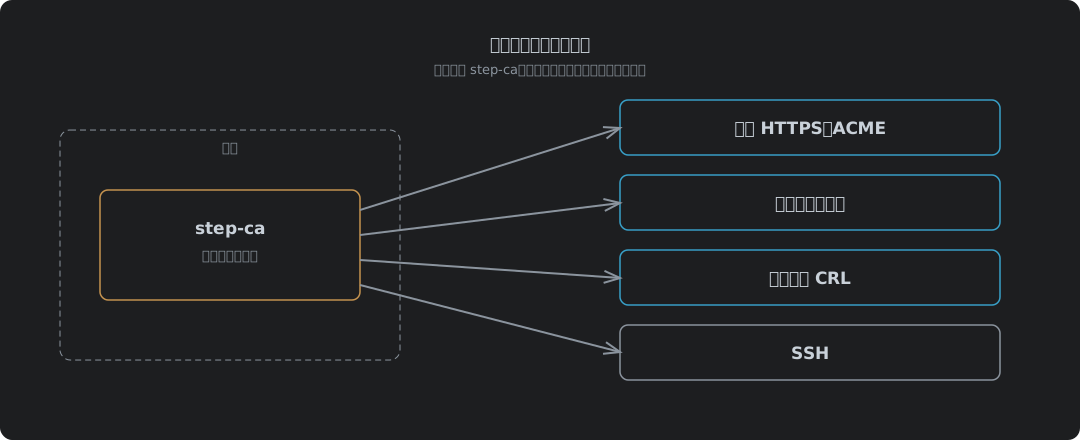
| 用途 | step-ca 提供什么 | 章节 |
|---|---|---|
| 让每台设备信任你的证书 | 一个根,装一次 | 信任根证书 |
| 为任何支持 ACME 的东西提供内部 HTTPS | 和 Let’s Encrypt 同样的协议,用于内部名称 | 用 ACME 实现内部 HTTPS |
| 没有 ACME 客户端的服务 | 按计时器自动续期的证书 | 不支持 ACME 的服务 |
| 手机和其他客户端证书 | 设备持有、用来进门的密钥,以及吊销它们的办法 | 单独的文章:默认值和它对着干 |
| SSH 登录 | 用证书代替 authorized_keys | 单独的文章:另一套配置 |
其中两个有单独的文章,因为每个都是一套独立的配置。Client Certificates From step-ca 讲手机和 mTLS,那里有五个默认值必须修改。SSH Logins Signed By step-ca 讲 SSH,它在每台机器上用的是不同的密钥和不同的文件。
启动它
镜像在第一次运行时根据几个环境变量自行初始化3。其中两个决定的事情以后改不了,除非从头再来,所以第一天就设好。
| 变量 | 作用 |
|---|---|
DOCKER_STEPCA_INIT_NAME | 每张证书上的签发者名称 |
DOCKER_STEPCA_INIT_DNS_NAMES | CA 应答的名称 |
DOCKER_STEPCA_INIT_ACME=true | 添加一个 ACME provisioner,用于内部 HTTPS |
DOCKER_STEPCA_INIT_SSH=true | 同时生成 SSH 主机和用户 CA 密钥 |
ACME 和 SSH 这两个开关由镜像的 entrypoint 读取4。即使你今天只想要其中一个,也现在就都打开。以后再加 SSH,就意味着要建一个新的 CA。
podman run -d --name step-ca \
  -v step:/home/step \
  -p 9000:9000 \
  -e DOCKER_STEPCA_INIT_NAME="Home CA" \
  -e DOCKER_STEPCA_INIT_DNS_NAMES="localhost,ca.home.example" \
  -e DOCKER_STEPCA_INIT_ACME=true \
  -e DOCKER_STEPCA_INIT_SSH=true \
  docker.io/smallstep/step-ca:0.30.2
它会建立一个根证书、一个由该根签名的中间证书、SSH 密钥和三个 provisioner,然后在 9000 端口上提供服务:
X.509 Root Fingerprint: cd2f8d4c60af32a0a534781cd63b4e2a9ce362e2c1ae5983b56a370bfa2c2489
SSH Host CA Key: ecdsa-sha2-nistp256 AAAAE2VjZHNhLXNoYTItbmlzdHAyNTYAAAAIbmlzdHAy...
SSH User CA Key: ecdsa-sha2-nistp256 AAAAE2VjZHNhLXNoYTItbmlzdHAyNTYAAAAIbmlzdHAy...
Serving HTTPS on :9000 ...
| Provisioner | 类型 | 签发什么 |
|---|---|---|
admin | JWK | 凭它的密码,你要什么签什么 |
acme | ACME | 为能证明自己拥有该名称的客户端签发证书 |
sshpop | SSHPOP | SSH 主机证书续期 |
Provisioner 就是 CA 用来判断“谁在请求”的概念。每个 provisioner 都有自己的规则,下面的大部分内容都是在设定这些规则。
把版本钉死。写这篇文章那天 latest 是 0.30.2,而 CA 是你最不希望在一次拉取时在你脚下变掉的东西。
两个密码,不是一个
Smallstep 的 Docker 指南说,一个生成的密码同时管着“the encrypted CA keys and the default CA provisioner”,保存在 secrets/password 里3。在这个镜像上,实际情况并非如此。用那个密码去签发证书,provisioner 会拒绝:
failed to decrypt JWE: invalid password
镜像自己的 entrypoint 说明了原因。它生成两个随机密码,一个给 CA 密钥,一个给 provisioner。provisioner 的那个密码只在日志里打印一次,然后就被粉碎了4:
echo "👉 Your CA administrative password is: $(< $STEPPATH/provisioner_password )"
...
shred -u $STEPPATH/provisioner_password
| 密码 | 解锁什么 | 最后在哪里 |
|---|---|---|
secrets/password | 根证书和中间证书的密钥 | 在卷里,CA 每次启动都会用到 |
| Provisioner 密码 | admin provisioner,你要求的每张证书都由它签发 | 第一次运行的日志里,别处都没有 |
所以第一次启动时要读日志,把第二个密码放到安全的地方。丢了它,你就再也签发不了证书,除非手工把 provisioner 改掉。如果你宁愿自己选一个密码,就在第一次启动前设置 DOCKER_STEPCA_INIT_PASSWORD;entrypoint 会把它同时用于两处4。
信任根证书
在你告诉它们之前,什么都不会信任你的 CA。一台 Debian 机器向 Caddy 请求一个由 step-ca 签名的页面:
$ curl https://nas.home.example/
curl: (60) SSL certificate problem: unable to get local issuer certificate
把根证书拷进去,同样的请求就通过了:
cp root_ca.crt /usr/local/share/ca-certificates/home-ca.crt
update-ca-certificates
$ curl https://nas.home.example/
internal service, certificate from step-ca
活儿就这么多。每台设备一次。step certificate install 在它运行的任何系统上做同样的事5。只有根证书进入信任存储。中间证书随每张证书一起传递,而一部要出示客户端证书的手机也需要它,这一点在客户端证书那篇文章里讲。
把根证书当作它现在的身份来对待:大门钥匙。任何持有根私钥的东西都能为任何名称铸造证书,而每台信任它的设备都会相信。
用 ACME 实现内部 HTTPS
ACME 是 Let’s Encrypt 使用的协议,step-ca 为内部名称支持它6。任何有 ACME 客户端的东西,获取内部证书的方式和获取公共证书一样,续期也包括在内。对 Caddy 来说,就是两行全局配置:
{
	acme_ca https://ca.home.example:9000/acme/acme/directory
	acme_ca_root /etc/caddy/root_ca.crt
}

nas.home.example {
	reverse_proxy 192.0.2.30:5000
}
Caddy 第一次启动时的日志:
"msg":"trying to solve challenge","identifier":"nas.home.example","challenge_type":"tls-alpn-01"
"msg":"certificate obtained successfully","identifier":"nas.home.example"
| 检查项 | 结果 |
|---|---|
| 质询 | tls-alpn-01,由 Caddy 在 443 端口应答 |
| 签发者 | Home CA Intermediate CA |
| 有效期 | 24 小时,从 17:31 到次日 17:32 |
| 续期 | Caddy 自己的事,无需任何设置 |
24 小时的证书听起来吓人。其实不然。ACME 客户端会在到期前很久就续期,每天如此,无需任何人参与。一把被偷的密钥只值一天。这就是 step-ca 围绕它构建的默认值,而在这里它恰到好处。
质询确实需要 CA 能够到它要签名的那个名称。对于 tls-alpn-01,step-ca 必须能解析 nas.home.example 并连到它的 443 端口;对于 http-01,则是 80 端口。两边共用的内部 DNS,是首先要弄对的东西。
不支持 ACME 的服务
很多设备没有 ACME 客户端:虚拟化平台的 Web 界面、打印机、老旧的一体机。对它们,用 admin provisioner 签发证书,再用 step ca renew 续期:
step ca certificate proxmox.home.example pve.crt pve.key
step ca renew --force pve.crt pve.key
| 序列号 | 有效期至 | |
|---|---|---|
| 签发时 | 241943140971… | 2026-10-10 17:33:03 |
step ca renew 之后 | 206409156462… | 2026-10-10 17:33:06 |
新的序列号,全新的 24 小时,而且没要密码。当前的证书证明了是谁在请求,这正是关键:续期不需要在机器上存储任何秘密,除了它本来就有的那把密钥。不过它确实要求证书仍然有效,所以错过续期窗口,就得再手工签发一次。
让它一直跑着,它就会自己续期。--daemon 默认在有效期过去三分之二时续期,--exec 在每次续期后运行一条命令,重载服务就放在那里7:
step ca renew --daemon --exec "systemctl reload nginx" pve.crt pve.key
用一个 systemd 单元运行它,这台机器就能照顾好自己。忘了这一步,24 小时后这个服务就会抛出你当初想摆脱的那个警告。
CA 是最容易的部分
让 step-ca 跑起来用了一条命令。让一台 Debian 机器信任它用了两条。Caddy 需要两行配置,之后再也没要过别的。这正是人们拖了好几年的那部分,一直忍受着每个内部页面上的浏览器警告,而它是这份清单上最便宜的活儿。
真正花功夫的,是证书签发之后触及的一切:每台设备上的根证书,没人盯着的续期,还有那个不支持 ACME、只能靠人记着的服务。这些都不难。但都是那种只有在有人负责时才会被好好做完的活儿。
家庭网络是一处小小的产业。它值得拥有一处正经产业该有的东西:一个根,小心保管,有意识地信任,以及一个出现时就真有意义的警告。照这么说,CA 并不是聪明的那部分。聪明的那部分,是再也不去点过那个警告。
Let’s Encrypt — Certificates for localhost — 不能为“localhost”签发证书,“because nobody uniquely owns it, and it’s not rooted in a top level domain”。 ↩︎
Let’s Encrypt — Certificate Transparency logs — “Let’s Encrypt submits all certificates we issue to CT logs.” ↩︎
Smallstep — Run a private CA in Docker —
DOCKER_STEPCA_INIT_*变量;称生成的密码用于“the encrypted CA keys and the default CA provisioner”。 ↩︎ ↩︎smallstep/certificates — docker/entrypoint.sh — 生成独立的
password和provisioner_password文件,只打印一次 provisioner 密码然后粉碎它;如果提供了一个密码,就把它同时写入两者。 ↩︎ ↩︎ ↩︎Smallstep — step certificate install — 把根证书安装进系统信任存储。 ↩︎
Smallstep — ACME basics — step-ca 的 ACME provisioner 及其支持的质询类型。 ↩︎
Smallstep — step ca renew — 使用
--daemon时,“By default, it will renew the certificate before 2/3 of the validity period of the certificate has elapsed”;--exec提供“certificate reloads on your services”。 ↩︎