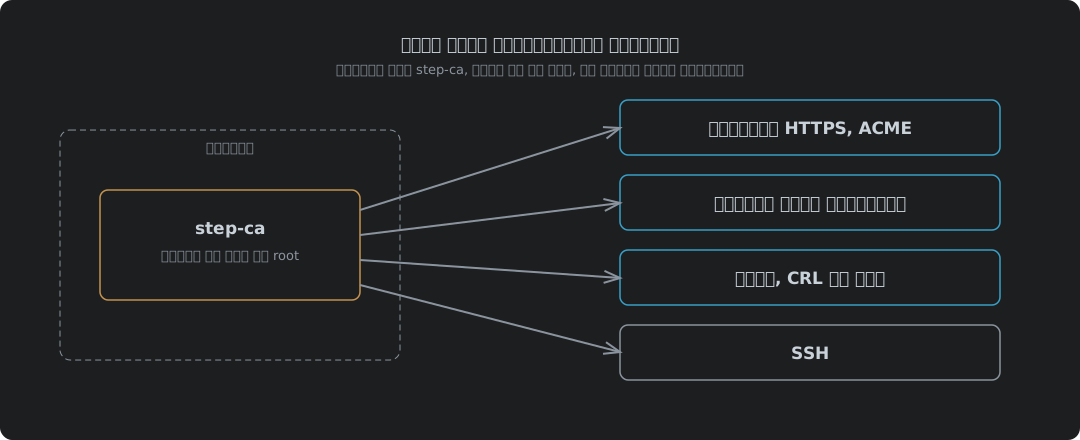
अपना CA क्यों चलाएँ
देखिए आज घर के नेटवर्क पर क्या-क्या है। एक NAS, Proxmox, Home Assistant, एक प्रिंटर, राउटर का एडमिन पेज। इनमें से हर एक self-signed सर्टिफ़िकेट के साथ HTTPS देता है। जो भी ब्राउज़र वहाँ जाता है, चेतावनी दिखाता है। लोग उसे क्लिक करके आगे बढ़ जाते हैं। फिर अगली पर, फिर उसके बाद वाली पर, जब तक सर्टिफ़िकेट की चेतावनी को क्लिक करके पार करना बस आदत न बन जाए। हमलावर को ठीक यही आदत चाहिए।
पब्लिक CA इसे ठीक नहीं करता। Let’s Encrypt localhost के लिए सर्टिफ़िकेट जारी नहीं करेगा, “because nobody uniquely owns it”1, और यही बात हर उस नाम पर लागू होती है जो सिर्फ़ घर के अंदर मौजूद है। असली डोमेन के लिए भी, वह जो भी सर्टिफ़िकेट जारी करता है वह पब्लिक Certificate Transparency logs में जाता है2। nas.yourname.uk के लिए एक ले लीजिए, और आपके NAS का नाम अब सार्वजनिक रिकॉर्ड है।
आपका अपना CA दोनों को ठीक करता है। अंदर आप जो भी नाम इस्तेमाल करते हैं, वह उन पर साइन करता है। कहीं कुछ प्रकाशित नहीं होता। जब हर डिवाइस उसके root पर भरोसा कर लेता है, चेतावनियाँ बंद हो जाती हैं, और चेतावनी फिर से किसी मतलब की चीज़ बन जाती है।
step-ca, Smallstep का ओपन सोर्स CA है, और यह एक कंटेनर में चलता है। यहाँ सब कुछ Podman में step-ca 0.30.2 पर चलाया गया, Caddy 2.11.7 और nginx 1.30.5 इसके क्लाइंट थे।
| इस्तेमाल | step-ca इसे क्या देता है | सेक्शन |
|---|---|---|
| हर डिवाइस आपके सर्टिफ़िकेट पर भरोसा करे | इंस्टॉल करने को एक root, एक बार | root पर भरोसा |
| ACME बोलने वाली किसी भी चीज़ के लिए अंदरूनी HTTPS | Let’s Encrypt वाला ही प्रोटोकॉल, अंदरूनी नामों के लिए | ACME से अंदरूनी HTTPS |
| जिन सर्विसों में ACME क्लाइंट नहीं है | ऐसे सर्टिफ़िकेट जो टाइमर पर खुद रिन्यू होते हैं | जो सर्विसें ACME नहीं कर सकतीं |
| फ़ोन और दूसरे क्लाइंट सर्टिफ़िकेट | ऐसी keys जिनसे डिवाइस अंदर आता है, और उन्हें revoke करने का तरीका | अपनी अलग पोस्ट: डिफ़ॉल्ट इसके ख़िलाफ़ हैं |
| SSH लॉगिन | authorized_keys की जगह सर्टिफ़िकेट | अपनी अलग पोस्ट: अलग सेटअप |
इनमें से दो की अपनी पोस्ट है, क्योंकि हर एक अपना अलग सेटअप है। step-ca से क्लाइंट सर्टिफ़िकेट फ़ोन और mTLS के बारे में है, जहाँ पाँच डिफ़ॉल्ट बदलने पड़ते हैं। step-ca से साइन किए SSH लॉगिन SSH के बारे में है, जो हर मशीन पर अलग keys और अलग फ़ाइलें इस्तेमाल करता है।
इसे शुरू करना
इमेज पहली बार चलने पर कुछ environment variables से खुद को initialise करती है3। इनमें से दो ऐसी चीज़ें तय करते हैं जो बाद में दोबारा शुरू किए बिना नहीं बदल सकतीं, इसलिए इन्हें पहले दिन ही सेट करें।
| Variable | क्या करता है |
|---|---|
DOCKER_STEPCA_INIT_NAME | हर सर्टिफ़िकेट पर issuer का नाम |
DOCKER_STEPCA_INIT_DNS_NAMES | वे नाम जिन पर CA जवाब देता है |
DOCKER_STEPCA_INIT_ACME=true | अंदरूनी HTTPS के लिए एक ACME provisioner जोड़ता है |
DOCKER_STEPCA_INIT_SSH=true | SSH host और user CA keys भी बनाता है |
ACME और SSH वाले स्विच इमेज का entrypoint पढ़ता है4। इन्हें अभी चालू कर दें, चाहे आज आपको इनमें से एक ही चाहिए। SSH बाद में जोड़ने का मतलब है नया CA बनाना।
podman run -d --name step-ca \
  -v step:/home/step \
  -p 9000:9000 \
  -e DOCKER_STEPCA_INIT_NAME="Home CA" \
  -e DOCKER_STEPCA_INIT_DNS_NAMES="localhost,ca.home.example" \
  -e DOCKER_STEPCA_INIT_ACME=true \
  -e DOCKER_STEPCA_INIT_SSH=true \
  docker.io/smallstep/step-ca:0.30.2
यह एक root बनाता है, उस root से साइन किया एक intermediate, SSH keys, और तीन provisioners, फिर पोर्ट 9000 पर सेवा देता है:
X.509 Root Fingerprint: cd2f8d4c60af32a0a534781cd63b4e2a9ce362e2c1ae5983b56a370bfa2c2489
SSH Host CA Key: ecdsa-sha2-nistp256 AAAAE2VjZHNhLXNoYTItbmlzdHAyNTYAAAAIbmlzdHAy...
SSH User CA Key: ecdsa-sha2-nistp256 AAAAE2VjZHNhLXNoYTItbmlzdHAyNTYAAAAIbmlzdHAy...
Serving HTTPS on :9000 ...
| Provisioner | प्रकार | किस पर साइन करता है |
|---|---|---|
admin | JWK | पासवर्ड के साथ आप जो भी माँगें |
acme | ACME | उन क्लाइंट्स के सर्टिफ़िकेट जो साबित करते हैं कि नाम उनका है |
sshpop | SSHPOP | SSH host सर्टिफ़िकेट के रिन्यूअल |
Provisioner, CA के लिए “कौन माँग रहा है” का जवाब है। हर एक के अपने नियम हैं, और आगे का ज़्यादातर काम उन्हीं नियमों को सेट करना है।
वर्ज़न पिन करें। जिस दिन यह लिखा गया, latest 0.30.2 था, और CA आख़िरी चीज़ है जिसे आप किसी pull पर अपने नीचे से बदलता देखना चाहेंगे।
एक नहीं, दो पासवर्ड
Smallstep की Docker गाइड कहती है कि एक ही बनाया गया पासवर्ड “the encrypted CA keys and the default CA provisioner” दोनों के लिए है, जो secrets/password में रखा जाता है3। इस इमेज पर ऐसा नहीं होता। उस पासवर्ड से सर्टिफ़िकेट जारी करने की कोशिश करें, provisioner मना कर देता है:
failed to decrypt JWE: invalid password
इमेज का अपना entrypoint इसे समझाता है। वह दो रैंडम पासवर्ड बनाता है, एक CA keys के लिए और एक provisioner के लिए। Provisioner वाला एक बार लॉग में छपता है, फिर shred कर दिया जाता है4:
echo "👉 Your CA administrative password is: $(< $STEPPATH/provisioner_password )"
...
shred -u $STEPPATH/provisioner_password
| पासवर्ड | क्या खोलता है | आख़िर में कहाँ रहता है |
|---|---|---|
secrets/password | root और intermediate keys | volume में, हर बार CA शुरू होने पर इस्तेमाल होता है |
| Provisioner पासवर्ड | admin provisioner, जो आपके माँगे हर सर्टिफ़िकेट पर साइन करता है | पहली बार चलने के लॉग में, और कहीं नहीं |
इसलिए पहली बार शुरू करते समय लॉग पढ़ें और वह दूसरा पासवर्ड कहीं सुरक्षित रखें। उसे खो दिया तो provisioner को हाथ से एडिट करके हटाए बिना आप एक और सर्टिफ़िकेट जारी नहीं कर सकते। अगर आप खुद पासवर्ड चुनना चाहें तो पहली बार शुरू करने से पहले DOCKER_STEPCA_INIT_PASSWORD सेट करें; तब entrypoint उसे दोनों के लिए इस्तेमाल करता है4।
root पर भरोसा
जब तक आप न बताएँ, कुछ भी आपके CA पर भरोसा नहीं करता। एक Debian मशीन Caddy से step-ca के साइन किए पेज को माँगती है:
$ curl https://nas.home.example/
curl: (60) SSL certificate problem: unable to get local issuer certificate
root को कॉपी कर दें, और वही request पास हो जाती है:
cp root_ca.crt /usr/local/share/ca-certificates/home-ca.crt
update-ca-certificates
$ curl https://nas.home.example/
internal service, certificate from step-ca
पूरा काम बस इतना है। हर डिवाइस पर एक बार। step certificate install जिस भी सिस्टम पर चले, वहाँ यही करता है5। trust store में सिर्फ़ root जाता है। intermediate हर सर्टिफ़िकेट के साथ चलता है, और जिस फ़ोन को क्लाइंट सर्टिफ़िकेट दिखाना है उसे भी इसकी ज़रूरत है, जो क्लाइंट सर्टिफ़िकेट वाली पोस्ट में है।
root को उस मुख्य दरवाज़े की चाबी की तरह रखें जो वह अब है। जिसके पास भी root की private key है, वह किसी भी नाम का सर्टिफ़िकेट बना सकता है, और जो भी डिवाइस उस पर भरोसा करता है, उसे मान लेगा।
ACME से अंदरूनी HTTPS
ACME वह प्रोटोकॉल है जो Let’s Encrypt इस्तेमाल करता है, और step-ca इसे अंदरूनी नामों के लिए बोलता है6। जिस भी चीज़ में ACME क्लाइंट है, उसे अंदरूनी सर्टिफ़िकेट वैसे ही मिलते हैं जैसे पब्लिक, रिन्यूअल समेत। Caddy के लिए यह दो global लाइनें हैं:
{
	acme_ca https://ca.home.example:9000/acme/acme/directory
	acme_ca_root /etc/caddy/root_ca.crt
}

nas.home.example {
	reverse_proxy 192.0.2.30:5000
}
पहली बार शुरू होने पर Caddy ने जो लॉग किया:
"msg":"trying to solve challenge","identifier":"nas.home.example","challenge_type":"tls-alpn-01"
"msg":"certificate obtained successfully","identifier":"nas.home.example"
| जाँच | नतीजा |
|---|---|
| Challenge | tls-alpn-01, Caddy ने पोर्ट 443 पर जवाब दिया |
| Issuer | Home CA Intermediate CA |
| अवधि | 24 घंटे, 17:31 से अगले दिन 17:32 तक |
| रिन्यूअल | Caddy का अपना काम, कुछ सेट नहीं करना |
24 घंटे का सर्टिफ़िकेट डरावना लगता है। है नहीं। ACME क्लाइंट समय ख़त्म होने से काफ़ी पहले रिन्यू कर लेता है, हर दिन, किसी के कुछ किए बिना। चोरी हुई key की कीमत एक दिन है। step-ca इसी डिफ़ॉल्ट के आसपास बना है, और यहाँ यह बिल्कुल सही है।
Challenge के लिए यह ज़रूरी है कि CA उस नाम तक पहुँच सके जिस पर वह साइन कर रहा है। step-ca को nas.home.example resolve करना होगा और tls-alpn-01 के लिए पोर्ट 443 पर, या http-01 के लिए पोर्ट 80 पर उससे जुड़ना होगा। अंदरूनी DNS, जिसे दोनों तरफ़ इस्तेमाल करें, सबसे पहले ठीक करने वाली चीज़ है।
जो सर्विसें ACME नहीं कर सकतीं
बहुत से उपकरणों में ACME क्लाइंट नहीं होता: हाइपरवाइज़र का वेब UI, प्रिंटर, कोई पुराना appliance। उनके लिए सर्टिफ़िकेट admin provisioner से जारी करें और step ca renew से रिन्यू करें:
step ca certificate proxmox.home.example pve.crt pve.key
step ca renew --force pve.crt pve.key
| Serial | कब तक वैध | |
|---|---|---|
| जारी हुआ | 241943140971… | 2026-10-10 17:33:03 |
step ca renew के बाद | 206409156462… | 2026-10-10 17:33:06 |
नया serial, ताज़े 24 घंटे, और कोई पासवर्ड नहीं माँगा गया। मौजूदा सर्टिफ़िकेट साबित करता है कि कौन माँग रहा है, और बात यही है: रिन्यूअल के लिए मशीन पर उस key के अलावा कोई secret नहीं रखना पड़ता जो उसके पास पहले से है। हाँ, सर्टिफ़िकेट का अभी वैध होना ज़रूरी है, इसलिए जो रिन्यूअल अपनी खिड़की चूक जाए, उसका मतलब है हाथ से दोबारा जारी करना।
चालू छोड़ दें तो यह अपने आप रिन्यू होता है। --daemon डिफ़ॉल्ट रूप से अवधि के दो-तिहाई पर रिन्यू करता है, और --exec हर रिन्यूअल के बाद एक कमांड चलाता है, जहाँ reload आता है7:
step ca renew --daemon --exec "systemctl reload nginx" pve.crt pve.key
इसे एक systemd unit से चलाएँ और मशीन अपना ध्यान खुद रखती है। भूल जाएँ, और 24 घंटे में सर्विस वही चेतावनी दिखाने लगेगी जिससे छुटकारा पाने आप निकले थे।
CA आसान हिस्सा है
step-ca चलाने में एक कमांड लगी। एक Debian मशीन से उस पर भरोसा करवाने में दो। Caddy को दो लाइनें चाहिए थीं और फिर उसने कुछ नहीं माँगा। यही वह हिस्सा है जिसे लोग सालों टालते रहते हैं, हर अंदरूनी पेज पर ब्राउज़र की चेतावनी के साथ जीते हुए, और इस सूची में यही सबसे सस्ता काम है।
कीमत उस सब की है जिसे सर्टिफ़िकेट जारी होने के बाद छूता है: हर डिवाइस पर root, वे रिन्यूअल जिन पर कोई नज़र नहीं रखता, वह एक सर्विस जो ACME नहीं कर सकती और जिसे याद रखना पड़ता है। इनमें कुछ भी मुश्किल नहीं। सब कुछ उस तरह का काम है जो तभी ठीक से होता है जब कोई उसका ज़िम्मा ले।
घर का नेटवर्क एक छोटी जागीर है। उसे भी वही मिलना चाहिए जो किसी ठीक-ठाक जागीर को मिलता है: एक root, सावधानी से रखा हुआ, सोच-समझकर भरोसा किया हुआ, और ऐसी चेतावनी जो दिखे तो उसका कोई मतलब हो। इसलिए CA चालाकी वाला हिस्सा नहीं है। चालाकी वाला हिस्सा है फिर कभी क्लिक करके आगे न बढ़ना।
Let’s Encrypt — Certificates for localhost — “localhost” के लिए जारी नहीं कर सकता, “because nobody uniquely owns it, and it’s not rooted in a top level domain”। ↩︎
Let’s Encrypt — Certificate Transparency logs — “Let’s Encrypt submits all certificates we issue to CT logs.” ↩︎
Smallstep — Run a private CA in Docker —
DOCKER_STEPCA_INIT_*variables; कहता है कि बनाया गया पासवर्ड “the encrypted CA keys and the default CA provisioner” के लिए है। ↩︎ ↩︎smallstep/certificates — docker/entrypoint.sh — अलग
passwordऔरprovisioner_passwordफ़ाइलें बनाता है, provisioner पासवर्ड एक बार छापकर shred कर देता है; दिया गया एक पासवर्ड दोनों में लिखा जाता है। ↩︎ ↩︎ ↩︎Smallstep — step certificate install — root सर्टिफ़िकेट को सिस्टम के trust store में इंस्टॉल करता है। ↩︎
Smallstep — ACME basics — step-ca का ACME provisioner और वह कौन-से challenge प्रकार सपोर्ट करता है। ↩︎
Smallstep — step ca renew —
--daemonके साथ, “By default, it will renew the certificate before 2/3 of the validity period of the certificate has elapsed”;--exec“certificate reloads on your services” देता है। ↩︎